
Télécharger OmniPlan – Puissant outil de gestion de projet pour macOS
Vue d'ensemble d'OmniPlan
OmniPlan est une solution de gestion de projet d'abord pour macOS qui se positionne comme une alternative élégante et abordable à Microsoft Project. Conçu pour les équipes créatives, les indépendants et les petites à moyennes entreprises, OmniPlan combine la visualisation classique des diagrammes de Gantt avec le nivellement moderne des ressources, le suivi des coûts et la gestion des jalons. L'interface suit le langage de conception d'Apple, ce qui la rend native sur macOS tout en offrant la profondeur nécessaire pour transformer les objectifs stratégiques en listes de tâches exploitables.
Les utilisateurs peuvent décomposer des initiatives complexes en lots de travail logiques, attribuer des ressources avec des indicateurs de disponibilité clairs et surveiller les budgets en temps réel. L'une des capacités remarquables d'OmniPlan est sa capacité à exporter les projets dans des formats lisibles par Microsoft Project, facilitant une collaboration fluide avec les parties prenantes qui utilisent encore l'outil centré sur Windows. Bien que Microsoft Project reste le poids lourd de l'industrie en termes de nombre de fonctionnalités brutes, OmniPlan compense par un prix plus bas, une interface intuitive et une intégration étroite avec les fonctionnalités macOS telles que la prise en charge de la Touch Bar, la synchronisation iCloud et l'impression native.
Les mises à jour récentes ont ajouté une compatibilité complète avec Mavericks, amélioré la gestion de l'export CSV/HTML et affiné la localisation pour les utilisateurs allemands, démontrant l'engagement du développeur envers la stabilité et l'utilisabilité internationale.
Fonctionnalités clés et avantages
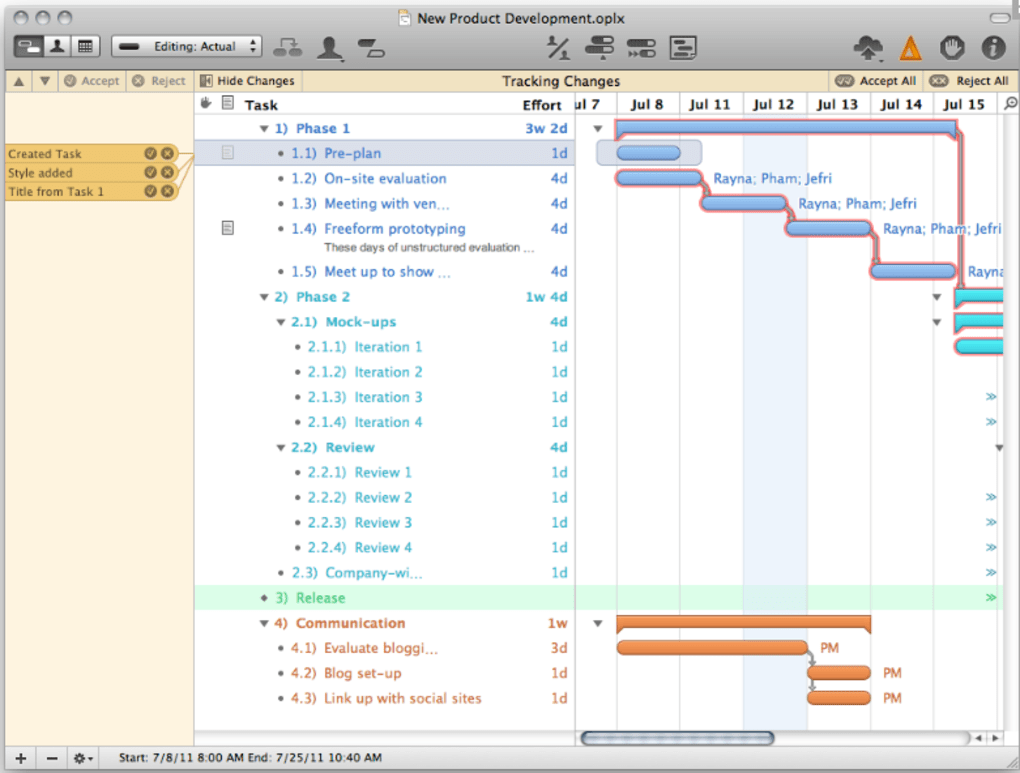
- Diagrammes de Gantt dynamiques : Faites glisser‑déposer les barres de tâches, définissez les dépendances et visualisez instantanément les chemins critiques.
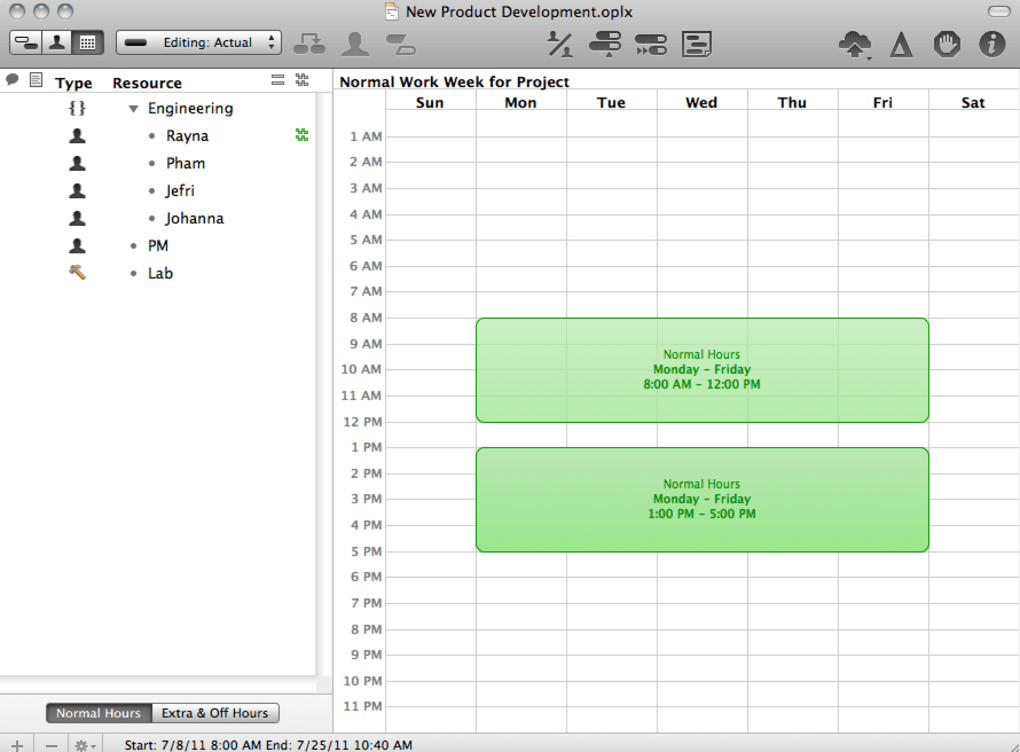
- Nivellement des ressources et équilibrage de la charge : Distribuez automatiquement les affectations en fonction de la disponibilité, évitant la surallocation.
- Gestion des coûts : Suivez les budgets par ressource, par tâche et par phase avec un agrégat des coûts en temps réel.
- Jalons et résumés : Créez des résumés de haut niveau qui traduisent les objectifs stratégiques en jalons digestes.
- Flexibilité d'exportation et d'importation : Exportez vers Microsoft Project (MPP), CSV, PDF, HTML, et importez des fichiers MPP pour une collaboration inter‑plateforme fluide.
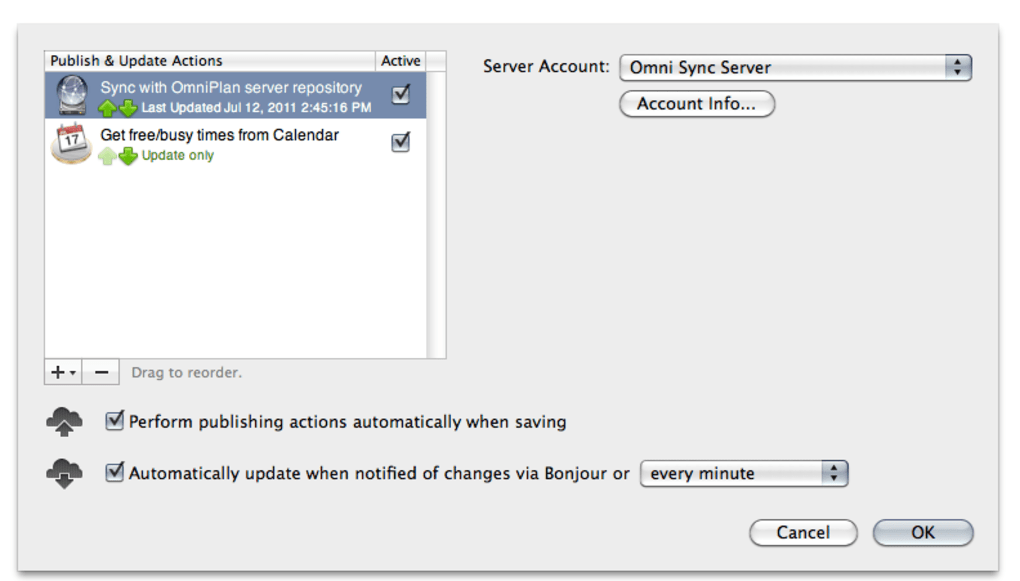
- Synchronisation iCloud et collaboration : Partagez les projets via iCloud, permettant aux membres de l'équipe de voir les mises à jour instantanément sur n'importe quel Mac.
- Modèles et styles personnalisables : Enregistrez des modèles de projet, définissez des styles de tâche personnalisés et réutilisez‑les dans plusieurs plans.
- Rapports robustes : Générez des rapports HTML imprimables, des instantanés de Gantt et des graphiques d'utilisation des ressources.
Chacune de ces fonctionnalités est conçue pour réduire les frictions souvent associées aux outils traditionnels de planification de projet. Par exemple, le moteur de nivellement des ressources évalue la capacité de chaque membre de l'équipe et décale automatiquement les tâches afin d'éviter les goulets d'étranglement — une tâche qui nécessiterait autrement des ajustements manuels dans MS Project. Le module de suivi des coûts intègre les taux de main‑d'œuvre directement dans les affectations de tâches, offrant aux gestionnaires une vue transparente des dépenses du projet sans recourir à une feuille de calcul séparée.
De plus, le panneau d'exportation d'OmniPlan mémorise désormais le dernier type de fichier utilisé, accélérant les flux de travail répétés pour les utilisateurs qui échangent fréquemment des données avec des partenaires sous Windows. L'inclusion de couleurs de ligne alternatives dans la vue Gantt, ainsi que la restauration de la commande « Effacer les affectations », montre une attention aux détails qui améliore l'utilisabilité au quotidien. Collectivement, ces capacités font d'OmniPlan une option convaincante pour les utilisateurs macOS recherchant un équilibre entre puissance et simplicité.
Installation, utilisation et compatibilité
Comment télécharger et installer
OmniPlan est disponible via le Mac App Store et directement depuis le site du développeur. Pour installer, il suffit d'acheter ou de télécharger la version d'essai, de cliquer sur le bouton Obtenir dans l'App Store, et le système se charge du reste. L'installateur respecte les règles de sandboxing de macOS, garantissant que l'application s'exécute dans un environnement sécurisé sans accès inutile au système de fichiers. Après l'installation, lancez OmniPlan depuis le dossier Applications ou via Spotlight. L'assistant de premier lancement vous guide dans la création d'un nouveau projet, la sélection d'un modèle et la configuration des préférences de base telles que la devise par défaut, les jours ouvrés et le pool de ressources.
Commencer avec un nouveau projet
À l'ouverture d'OmniPlan, vous découvrirez un espace de travail épuré divisé en trois panneaux principaux : la hiérarchie des tâches à gauche, le diagramme de Gantt au centre, et le panneau d'inspection à droite. Commencez par ajouter des phases de haut niveau en tant que tâches récapitulatives, puis approfondissez les activités individuelles. Utilisez le bouton « + » pour insérer des tâches, et définissez les dépendances en faisant glisser la ligne de connexion d'une barre à l'autre. L'inspecteur vous permet d'assigner des ressources, de définir les dates de début/fin et de saisir l'effort estimé. Au fur et à mesure que vous remplissez le planning, le logiciel calcule automatiquement les chemins critiques et met en évidence toute surallocation de ressources en rouge.
Prise en charge du système d'exploitation
OmniPlan fonctionne nativement sur macOS 10.9 Mavericks et versions ultérieures, y compris macOS Ventura, Monterey et Big Sur. L'application exploite des API modernes telles que Metal pour un rendu fluide des graphiques et prend en charge les raccourcis Touch Bar sur les modèles compatibles de MacBook Pro. Bien qu'OmniPlan soit principalement un produit macOS, le développeur propose une application compagnon iOS qui vous permet de visualiser et de mettre à jour les projets sur iPhone ou iPad, bien que les capacités d'édition complètes restent réservées au bureau.
La mise à jour récente a également résolu plusieurs problèmes de sandboxing qui perturbaient auparavant les modèles de rapports HTML personnalisés et l'encodage d'export CSV, assurant une expérience plus fiable lors du partage de données avec des parties externes. Dans l'ensemble, le processus d'installation est simple, et la conception centrée sur macOS du logiciel offre un environnement réactif et stable pour la gestion quotidienne de projets.
Avantages, inconvénients et FAQ
Avantages
- Interface macOS native intuitive qui réduit la courbe d'apprentissage.
- Tarification compétitive comparée à Microsoft Project.
- Nivellement des ressources et suivi des coûts puissants intégrés.
- Options d'import/export robustes pour la collaboration inter‑plateforme.
- Mises à jour régulières qui corrigent les bugs, améliorent la localisation et ajoutent la prise en charge du système d'exploitation.
Inconvénients
- Absence de certaines fonctionnalités avancées d'entreprise présentes dans MS Project (par ex., gestion de portefeuille complexe).
- Pas de version native Windows, limitant l'utilisation directe sur les machines non‑Mac.
- Les rapports avancés nécessitent la création manuelle de modèles.
- La collaboration repose principalement sur iCloud ; il n'existe pas d'édition multi‑utilisateur en temps réel.
Questions fréquentes
OmniPlan peut‑il ouvrir les fichiers Microsoft Project ?
Oui. OmniPlan peut importer des fichiers .mpp, vous permettant de visualiser et de modifier des projets créés à l'origine dans Microsoft Project. L'exportation vers .mpp est également prise en charge, bien que certaines fonctionnalités complexes de MS Project puissent ne pas se traduire parfaitement.
Existe‑t‑il une version gratuite d'OmniPlan ?
OmniPlan propose un essai gratuit de 30 jours avec toutes les fonctionnalités. Après l'essai, il faut acheter une licence (utilisateur unique ou pack famille). Aucun niveau gratuit permanent n'est disponible.
Comment OmniPlan gère‑t‑il la collaboration d'équipe ?
La collaboration s'effectue via la synchronisation iCloud. Les membres de l'équipe ayant accès au même dossier iCloud peuvent voir les mises à jour instantanément. Cependant, l'édition simultanée n'est pas prise en charge ; la dernière version enregistrée écrase les modifications précédentes.
Puis‑je générer des rapports personnalisés ?
Oui. OmniPlan inclut des modèles de rapports HTML et PDF intégrés. Les utilisateurs avancés peuvent modifier les modèles HTML, appliquer du CSS personnalisé et même intégrer des graphiques pour répondre à des besoins de reporting spécifiques.
OmniPlan convient‑il aux grands projets d'entreprise ?
Bien qu'OmniPlan excelle pour les initiatives de petite à moyenne taille, les entreprises qui nécessitent une gestion de portefeuille, des agrégations multi‑projets ou une intégration profonde avec des systèmes ERP peuvent trouver Microsoft Project ou Primavera plus appropriés.
Dans l'ensemble, OmniPlan offre un équilibre bien‑dosé entre convivialité et fonctionnalités pour les utilisateurs macOS, en faisant une alternative convaincante à Microsoft Project pour les petits à moyens projets.
Conclusion et appel à l'action
Si vous travaillez sur un Mac et en avez assez de l'expérience lourde et centrée sur Windows que propose Microsoft Project, OmniPlan vous offre un environnement de gestion de projet à la fois épuré et performant. L'accent mis par le logiciel sur la planification visuelle, l'équité des ressources et la maîtrise du budget s'aligne bien avec les flux de travail agiles et en cascade modernes. Bien qu'il ne remplace pas un PMO d'entreprise à grande échelle, le prix d'OmniPlan, son intégration native macOS et sa compatibilité d'exportation en font un investissement judicieux pour les équipes qui valorisent la simplicité sans sacrifier les contrôles essentiels du projet. Prêt à rationaliser votre planification de projet sur macOS ? Téléchargez OmniPlan aujourd'hui et commencez votre essai gratuit de 30 jours — expérimentez la différence qu'un design Mac‑first peut apporter à votre prochain projet.







